AI
AI e
e ai
ai Manus AI 自主代理人實戰
 日檢字彙失分警報!N2/N1高頻陷阱破解班

 AI
AI e
e ai
ai3D建模入門教學:Maya水杯建模實作(下)
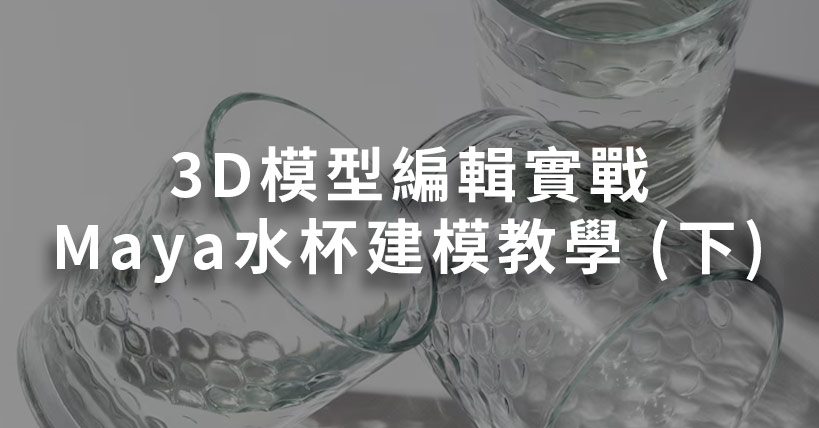
緊接著上一篇的基礎教學,這次將正式進入3D模型編輯的核心階段,帶大家一步步學習如何運用各種建模工具,打造更具細節與層次感的作品。從切割線段、點線面編輯,到導角、平滑與模型連接等實用技巧,都是實務建模中相當常見的重要流程。雖然不會逐一拆解每項工具的所有功能,但會透過實際操作示範,讓你在製作水杯模型的過程中,自然理解每個工具的用途與使用時機,逐步建立完整的建模觀念。
✦ 延伸閱讀:3D建模入門教學:Maya水杯建模實作(上)
建立基礎結構:切割模型並區分上下杯身
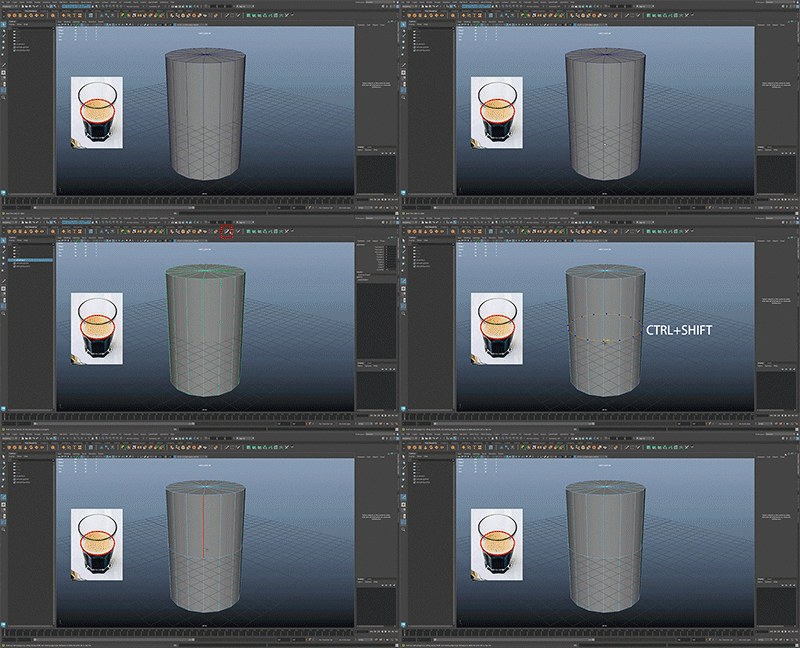
我們點選模型後,按下上方的切割工具,將滑鼠移向模型按下CTRL+SHIFT,將模型在50%的線段時切一條線出來,目的是為了將水杯上下不同造型的地方作區分。
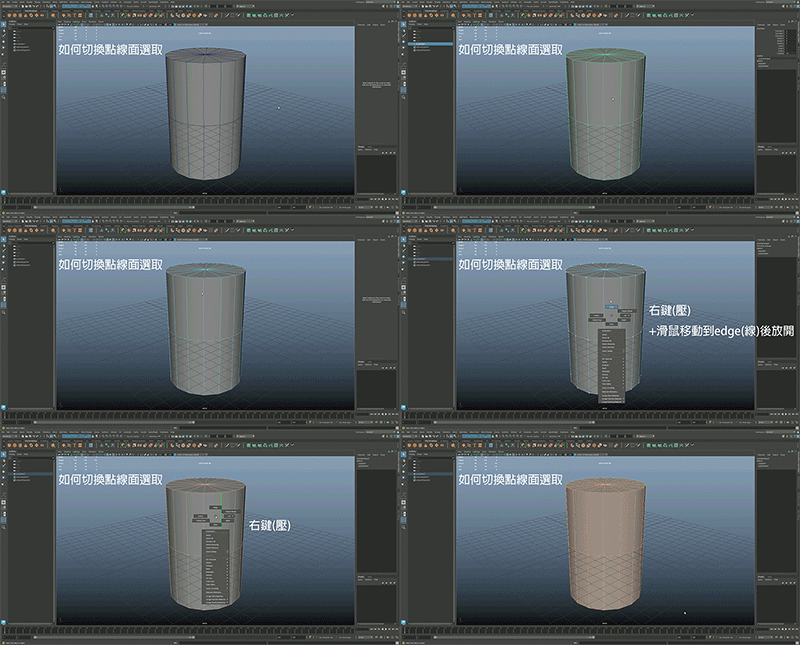
接下來我們要開始針對作選取了,可以看看見模型變成淺藍色線條,這代表模型編輯模式,在這種況下我們就可以編輯模型的點線面,可以按F8切換模式。並且在選取多個點線面時,可以利用Shift+Ctrl加選、Ctrl減選、Shift反選。
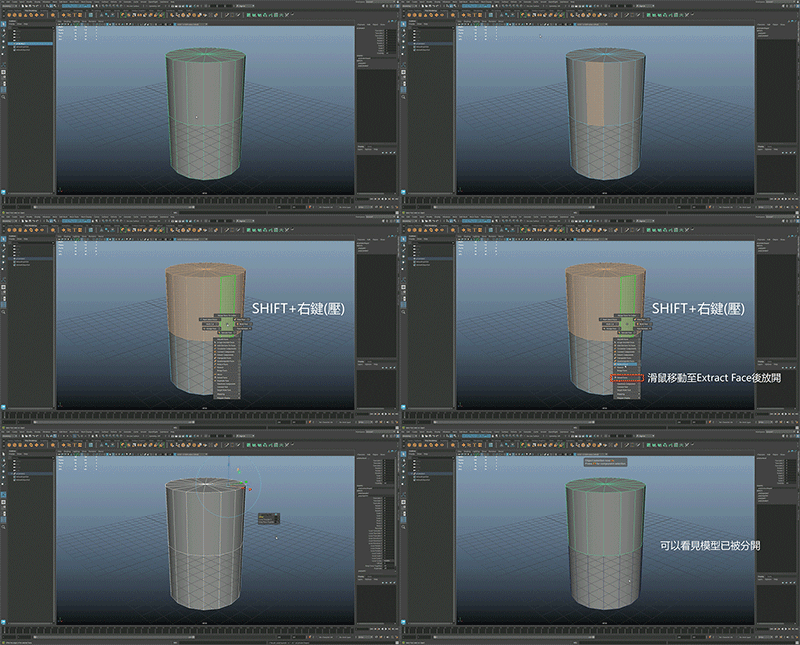
接下來我們將模型上下半部徹底分開,以方便後續不同造型的製作,在編輯模式下,Shift+右鍵(壓),可以叫出建模工具的快捷,很多工具都可以在此找到。
✦ 推薦課程:獨立遊戲開發企劃
編輯下半部造型:打造八角內凹與花瓣底座
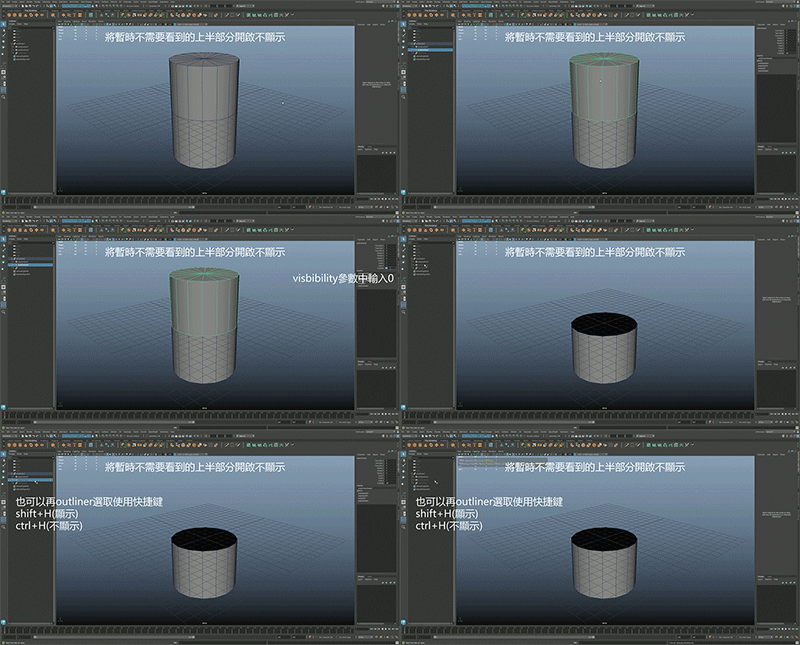
我們將上半部造型較單純的部分先關掉顯示,讓我們可以專心製作下半部。
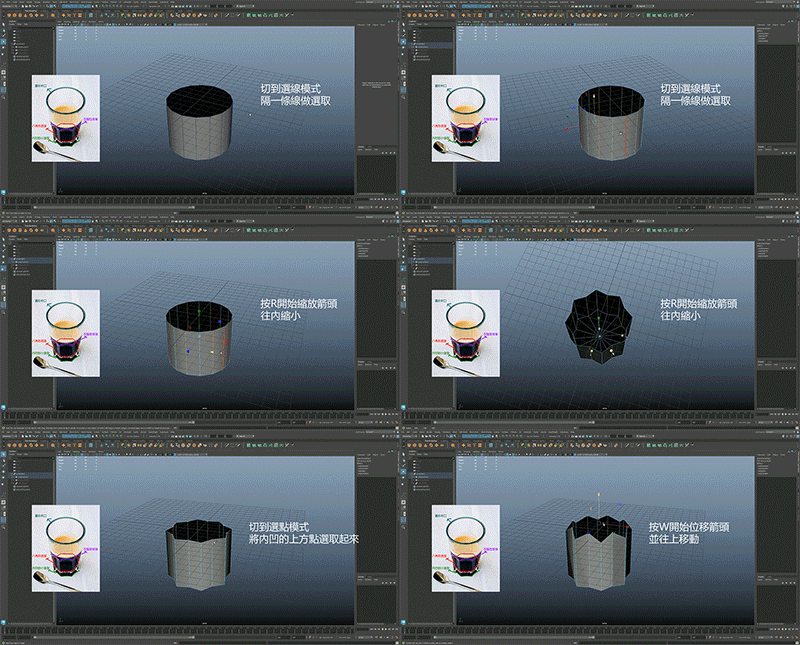
我們開始正式製作到造型的部分,先將水杯底做八角形內凹的部分,利用我們一開始設定好的16條線間隔選取,並向內縮小,做出八角形的內凹造型,再將內凹的上方點向上移動,做出花瓣型的雛形。
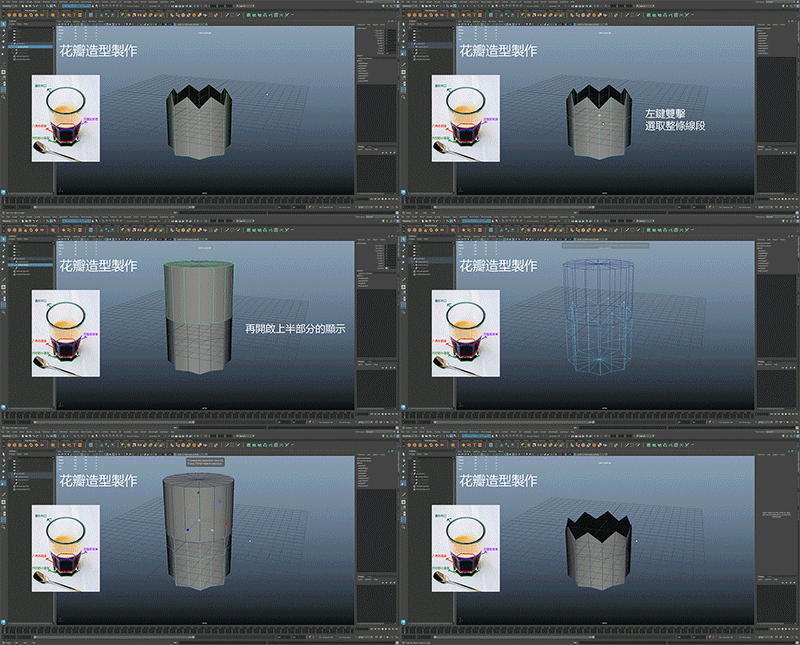
這部分是再製作花瓣向外翻的小造型,開頭先在中間切線是為了避免下方的造型受到干擾,另外雖然花瓣向外翻,但翻的弧度並不會超過上半部的杯子,所以開啟上半部的顯示來確定造型的外翻程度正確。
💡 每天不到一杯咖啡錢,就能無限學!
優化曲面細節:修整外型
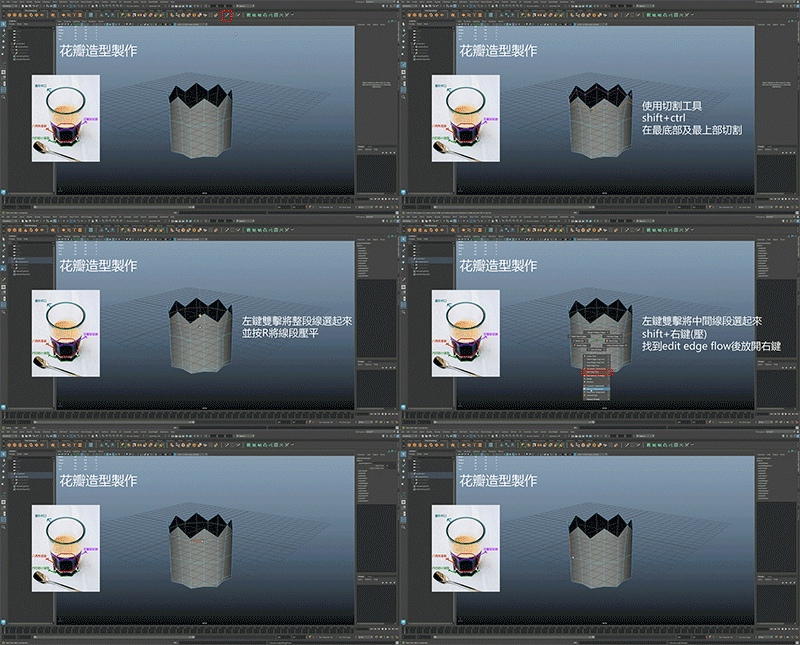
這個步驟是為了要將側面的弧形修整漂亮,利用edit edge flow的功能將中間的線自動至曲度最平均的地方。
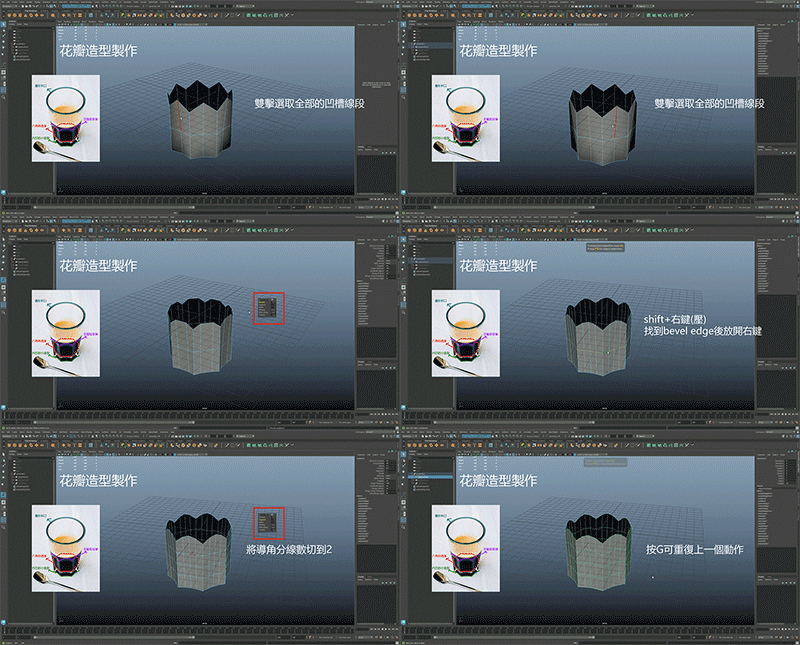
這段利用bevel(導角工具) 出花瓣的半圓造型、也利用同樣的bevel工具來讓杯身的曲度變平滑,同樣的工具是可以有非常多不同的用途的。
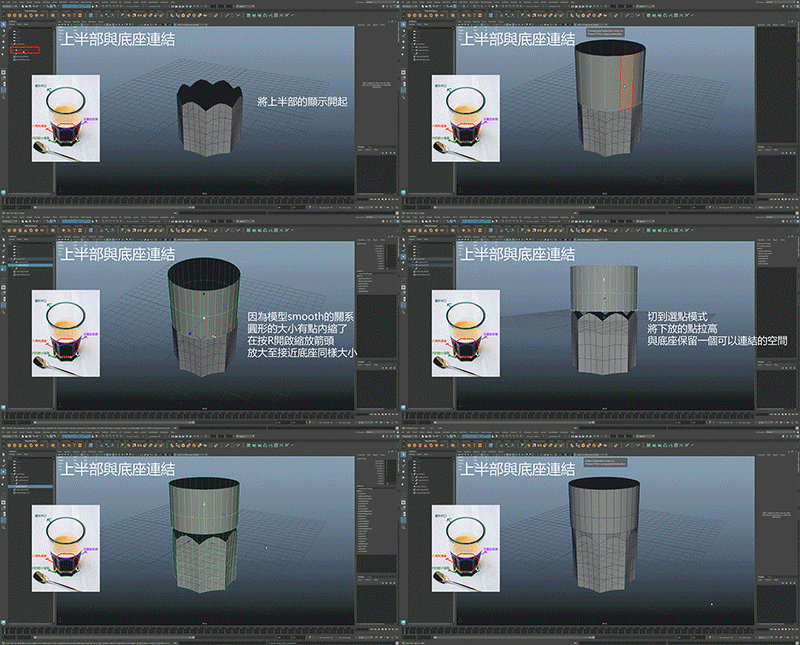
這裡利用smooth工具讓原本只有16線的圓加細成為了32線,也剛好和我們做好曲度的底座相同,當線數相同的物件要連結時,就可以使用bridge工具將模型連接起來。使用bridge前,必須先使用combine工具,將原本被分開的物件再次成為同一個物件,才能連結。
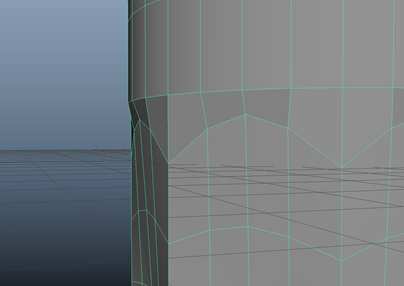
其實可以看到,目前上下的連結部分,並不是很好看。
組合完整模型:連接杯身結構
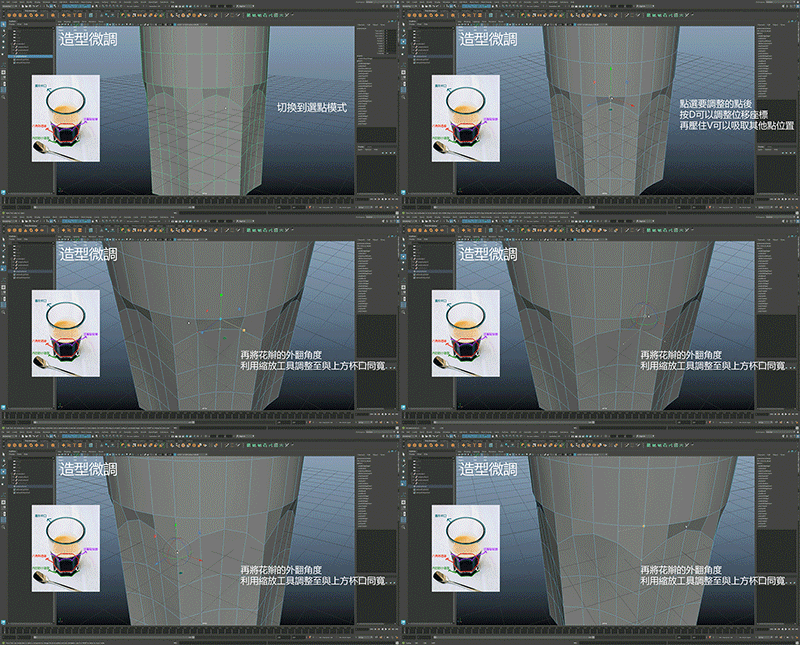
這裡教大家使用吸點的功能去微調點的細節,但因為是八角形,所以要調8次會很花時間,下次再教大家使用複製的方式去加速製作的速度。
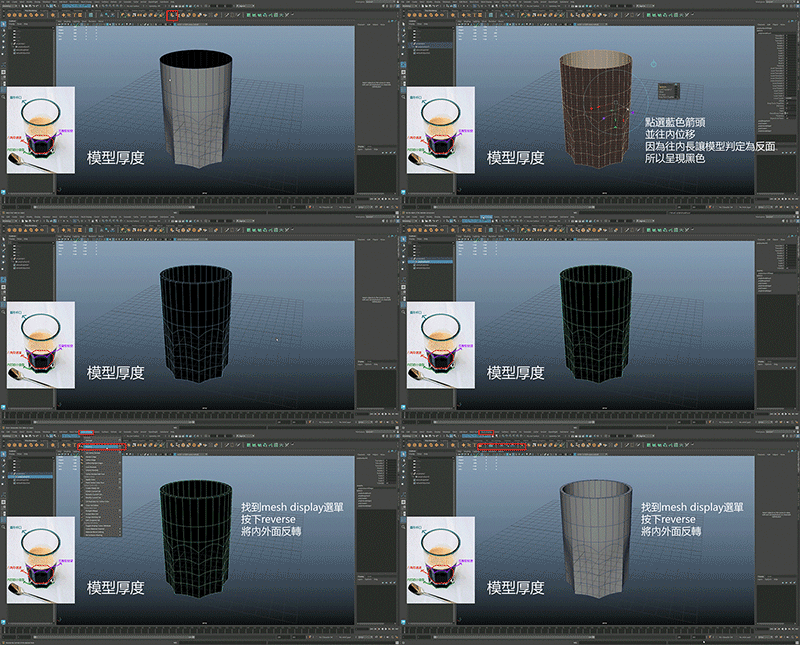
使用extrude工具將模型長出厚度,但因為向內長的關係,讓顯示面變成在內側所以外側變成反面所以顯示成黑色,這時候我們再使用reverse的功能將模型的面反轉。
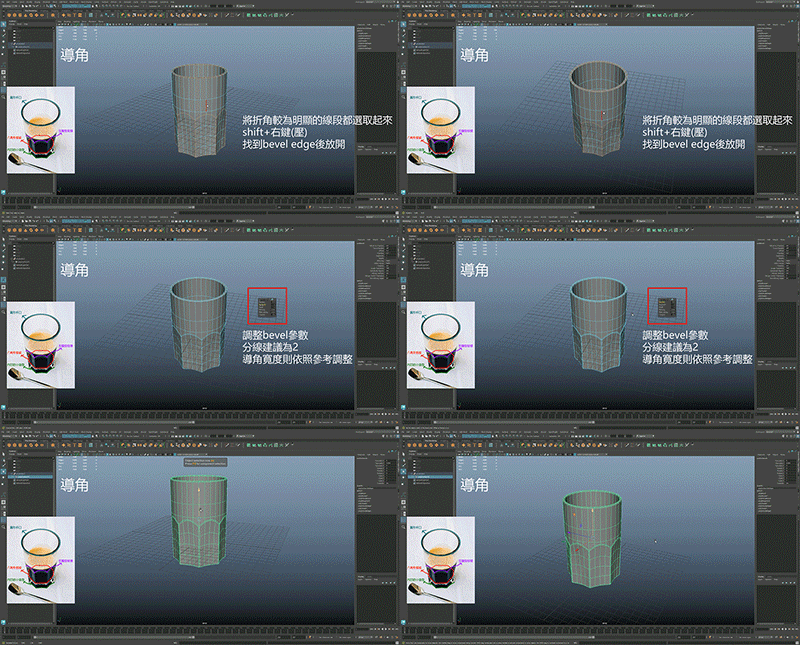
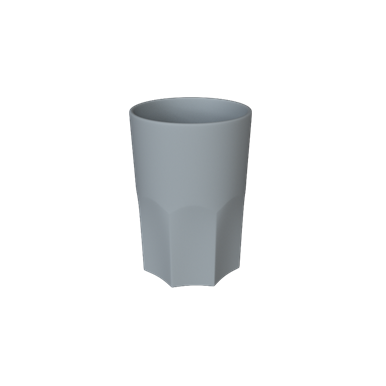
最後將有明顯折角的地方加上導角bevel後稍微調整一下參數就算完成了。在Maya中導角加完後可以按數字鍵3看看有沒有異常喔!
✦ 推薦課程:獨立遊戲開發企劃
3D建模初學者最常遇到的操作問題與工具使用教學整理
在學習3D建模的過程中,許多初學者常會遇到操作模式切換、工具使用時機,以及模型連接後外型不自然等問題。以下整理本篇教學內容中最常見的疑問,幫助你更快速理解建模流程,提升實作效率與作品完成度。
Q1:為什麼要先將模型切割上下半部再開始製作?
A1:先將模型區分為上下兩個區塊,可以更方便針對不同部位進行造型調整,避免編輯時互相干擾,也能讓後續細節製作更精準有效率。
Q2:模型變成淺藍色線條代表什麼?
A2:這通常代表模型已進入編輯模式,此時可以針對點、線、面進行調整與修改,是建模時最常使用的操作狀態。
Q3:Shift、Ctrl在選取時有什麼作用?
A3:Shift通常可用來加選,Ctrl可進行減選,而Shift搭配其他快捷鍵則能做到反選或多重選取,能大幅提升編輯效率。
Q4:Bevel(導角工具)只能拿來做圓角嗎?
A4:不是。Bevel 除了能製作圓角與邊緣厚度外,也常被用來增加線段、調整曲面轉折,讓模型外型更加自然細緻。
Q5:Smooth工具的作用是什麼?
A5:Smooth主要用來增加模型面數與線段數,讓原本較生硬的低面數模型變得更圓滑細緻,常用於杯子、角色、產品外觀等曲面物件。

加入菜鳥救星學習會員,不定期獲得更多知識吧!點我註冊 / 登入
不同頻道,不同知識 !