AI
AI e
e ai
ai 日本祭典不是只有煙火!一次看懂日本夏日文化
 韓語初級會話K2C

 AI
AI e
e ai
aiCanva動畫進階教學:讓設計「動」起來,點擊率倍增的全攻略

文、澄禾老師
在資訊超載的時代,靜態圖片有時就像路邊的風景,容易被滑動的手指快速掠過。如何讓你的內容在零點幾秒內「抓」住觀眾的眼球?答案就藏在「動態感」裡。今天,我們要聊聊如何利用Canva的進階功能,讓你的設計從平庸轉向驚艷。你有沒有發現,在社群媒體(如Instagram或Facebook)上,會「動」的貼文往往比純文字或靜態圖更吸引人?這並非錯覺,而是人類大腦對「移動物體」天生的敏感度。過去,製作流暢的動畫需要動用專業的 AE或複雜的剪輯軟體,但現在,透過Canva的進階功能,你也能在家完成大作。本篇文章將帶領你跨越「一鍵套用動畫」的初階階段,深度掌握 「動畫路徑(Magic Animate)」 與 「元素動畫」 的進階心法。這不只是關於技術,更是關於如何利用視覺心理學,透過「動態海報」與「GIF製作」來提升你的內容價值。
● 關鍵功能:動畫路徑(Create an Animation)的無限可能
● 實戰心法:如何運用動態元素建立視覺重心?
● 逐步教學:五步驟打造你的進階動態設計
● 用動態說故事,把流量留給專業
視覺吸引力法則:動態設計的行銷邏輯
在行銷領域中,我們追求的是「停頓感」。當使用者在快速滑動螢幕時,一個微小的位移或漸變,都能強迫大腦重新處理視覺資訊。
利用Canva製作 動態海報,其目的並非讓畫面變得花哨,而是為了:
1. 引導視線:讓觀眾優先看到最重要的優惠訊息或標題。
2. 傳達氛圍:例如流動的煙霧或飄落的亮片,能強化設計的情緒張力。
3. 增加權重:社群平台(如 IG)通常會給予短影音或動態內容更多的自然曝光。
亮點登場:「動畫路徑」功能的革命性突破
如果你還在用「漂移」或「淡入」,那就太可惜了。Canva的「動畫路徑(Create an Animation)」功能,徹底改變了線上設計的遊戲規則。
以往的動畫是程式設定好的軌跡,但「動畫路徑」允許你用滑鼠手繪路徑。想讓一隻蜜蜂沿著8字型飛行?或是讓你的產品從左下角劃過一道弧線跳入畫面中央?現在,只要你會「畫線」,就能完成。這項功能解決了傳統套裝動畫僵硬的問題,讓你的Canva元素動畫 顯得更具生命力與客製化。
💡 每天不到一杯咖啡錢,就能無限學!
操作流程:從靜態到躍然紙上的五個步驟
現在,跟著我一起操作,把你的設計變成吸睛的GIF或短影片。
第一步:建立畫布與核心佈局
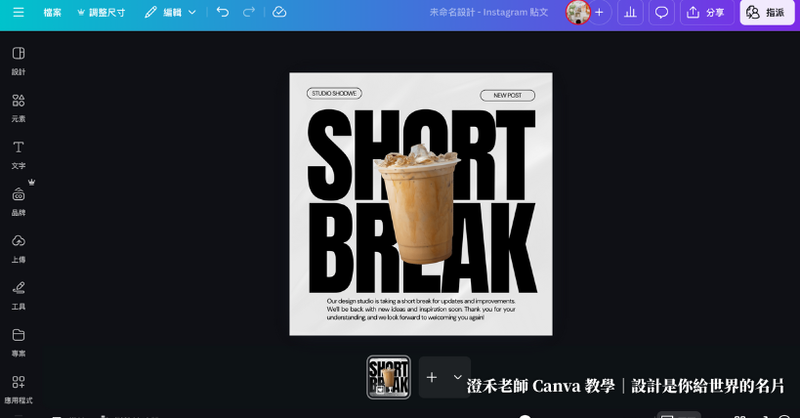
開啟Canva,選擇「社群媒體」格式(如IG貼文)。先完成靜態排版,確定主要文字、產品圖片與裝飾元素的位置。
第二步:呼喚「動畫路徑」工具
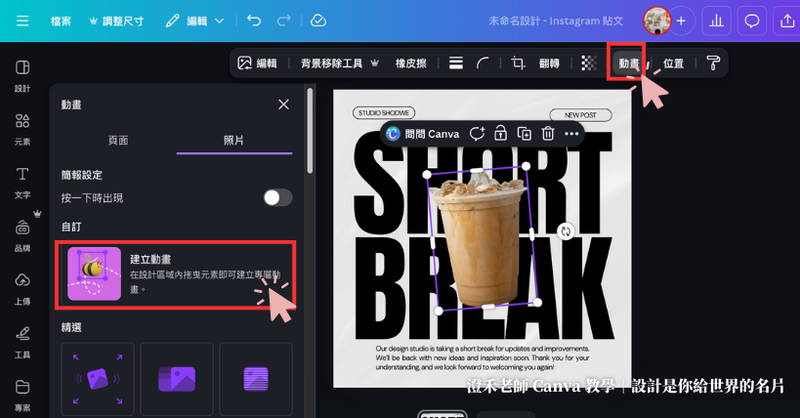
點擊你想要讓它動起來的特定元素。在上方工具欄點擊「動畫(Animate)」,在左側面板中找到「建立動畫(Create an Animation)」的圖示。
第三步:手繪你的專屬軌跡
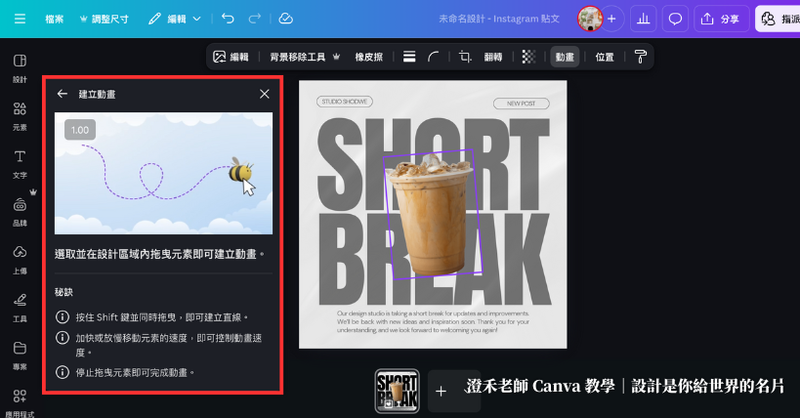
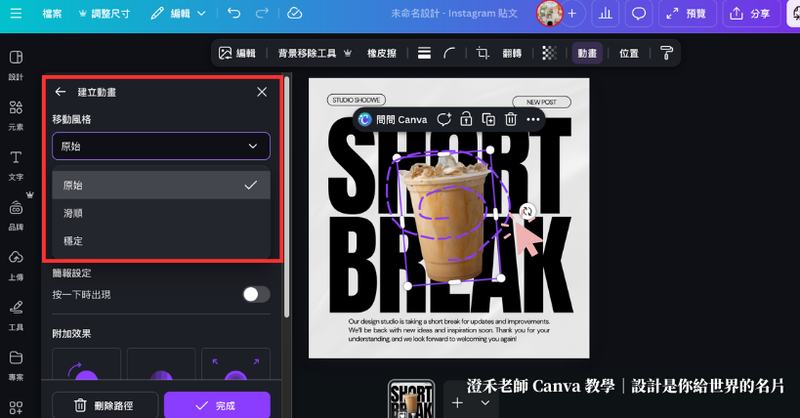
這是最神奇的時刻。按住滑鼠左鍵,直接在畫布上拖曳該元素,畫出你想要的移動路徑(紫色虛線就是路徑)。
● 小撇步1:按住Shift鍵可以畫出筆直的水平或垂直線。
● 小撇步2:在面板中調整「移動速度」與「移動風格」有原始、平滑、穩定可以選擇,讓路徑看起來不抖動,更有專業動畫的質感。
第四步:疊加元素動畫與頁面轉換
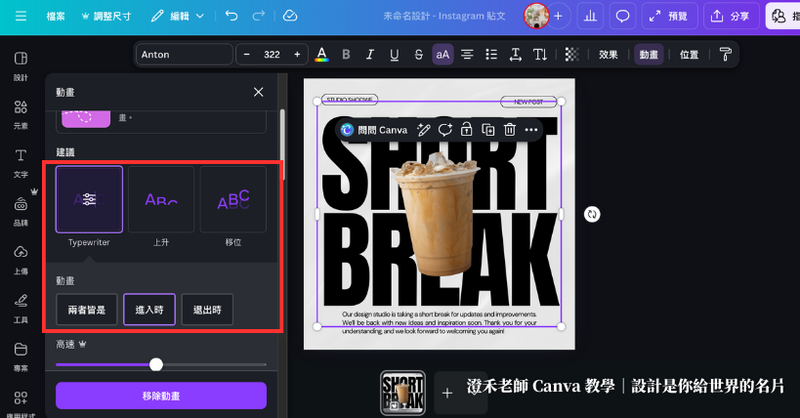
除了路徑動畫,你還可以為文字加上「打字機」效果。記得調整動畫的「觸發時機」,是進入頁面時動、還是離開時動?層次感就在這些細節中產生。
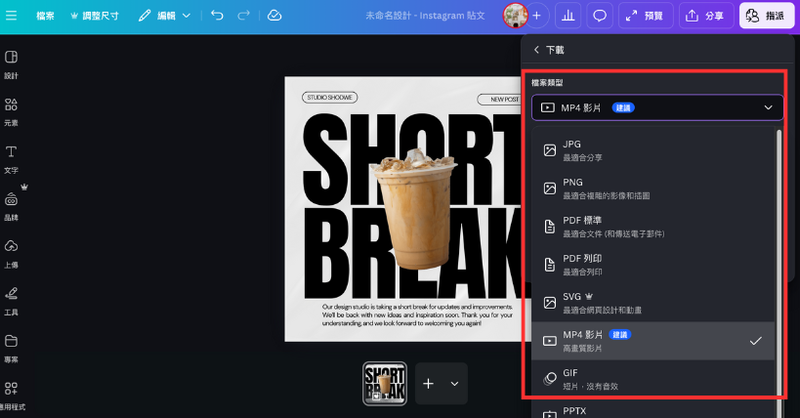
第五步:選擇最佳匯出格式
如果你是為了社群貼文,建議匯出為MP4影片 以保有最高畫質;如果你是要嵌入在電子郵件或個人網頁中,GIF製作則是更好的選擇。
避坑指南:動畫不是越多越好
在運用動態效果時,最忌諱「每個元素都在動」。這會讓觀眾抓不到重點,反而產生視覺疲勞。
● 單一重心:每張圖建議只有1-2個核心動畫,其餘保持靜止或微動。
● 節奏控制:動畫時間不宜過長,建議控制在3-6秒內,確保訊息能快速傳達。
讓設計動起來,把時間還給創意
設計是一門關於「連結」的藝術。當你學會讓你的設計動起來,你不僅是在傳遞資訊,更是在創造一種體驗。透過Canva的動畫路徑功能,我們能夠以最少的時間成本,創造出媲美專業動態設計師的視覺效果;設計也是你給世界的名片,而「動態」則是這張名片上最閃亮的燙金。下次設計時,試著畫出一條路徑,看看你的點擊率會發生什麼驚人的變化。
加入菜鳥救星學習會員,不定期獲得更多知識吧!點我註冊 / 登入
不同頻道,不同知識 !