

取消
熱門關鍵字
AI
e
ai

推薦課程
Antigravity 零基礎實戰:4小時打造專屬 AI 占卜師
JavaScript網頁前端程式基礎
購物車是空的!
探索課程

不會寫程式也能玩轉 AI!Pinokio 一鍵安裝,本地端免費跑影片、換臉、TTS、文生圖

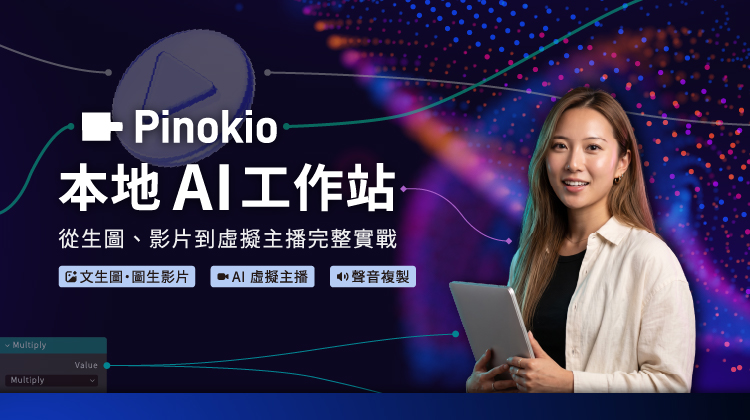
Pinokio 本地 AI 工作站|從生圖、影片到虛擬主播完整實戰

課程時數5hr
優惠價
NT$3,000
NT$6,000

菜鳥救星,你的學習救星


為什麼要學??

2025 年後生成式 AI 工具百花齊放,但多數人被高昂訂閱費、雲端隱私疑慮、複雜安裝步驟擋在門外。

Pinokio 徹底改變這一局面,它是一款免費的本地端 AI 應用啟動器,只需點一下即可在自己電腦上跑 ComfyUI、FaceFusion、Wan2GP、LivePortrait、Qwen3-TTS 等數十款頂尖開源模型。

市場上缺乏系統性的中文教學,本課程填補此空白,讓創作者、行銷人、自媒體工作者立即上手。


學習痛點

  • 想用 AI 生圖/生影片,但不知從何安裝、又擔心搞壞電腦
  • 訂閱各種雲端 AI 服務費用高昂,且有資料外洩風險
  • 網路教學散落各處、多為英文,缺乏有脈絡的中文整合課
  • VRAM 不足、跑不動,不知道有低配優化方案


學習完後,你能獲得……

  • ✅ 免費在本地端跑 AI 影片、圖像、語音,無需月費
  • ✅ 製作 AI 虛擬主播口播影片(換臉+嘴型同步+TTS 配音)
  • ✅ 一鍵生成文生圖、圖生影片,用於自媒體、行銷素材
  • ✅ 複製聲音、轉換語氣,製作多語言有聲內容
  • ✅ 組合多工具自動化流程,大幅提升 AI 創作效率

課程大綱

學習目標:了解 Pinokio 的定位、核心功能與應用場景;完成安裝並成功啟動第一個 App
  • 單元1:什麼是 Pinokio?與雲端 AI 的差異
  • 單元2:誰適合用?創作者、行銷人、講師的使用場景
  • 單元3:安裝 Pinokio(Windows / Mac)
  • 單元4:介面導覽:Discover、安裝、啟動、管理
  • 單元5:硬體需求與儲存空間規劃
  • 單元6:從 App 目錄安裝第一個應用(ComfyUI 示範)
學習目標:掌握 ComfyUI 基礎工作流,能輸入 Prompt 生成高品質圖像
  • 單元1:透過 Pinokio 一鍵安裝 ComfyUI
  • 單元2:工作流(Workflow)概念:節點、模型、採樣器
  • 單元3:Positive / Negative Prompt 撰寫技巧
  • 單元4:下載並切換 Checkpoint 模型(真人、動漫、藝術風)
  • 單元5:批量生圖與圖像輸出設定
  • 單元6:低 VRAM 優化(Flux GGUF、SD1.5)
學習目標:能將靜態圖像或文字 Prompt 轉化為流暢的 AI 短影片
  • 單元1:透過 Pinokio 安裝 Wan2GP(低 VRAM 優化版)
  • 單元2:文生影片(Text-to-Video)基礎參數設定
  • 單元3:圖生影片(Image-to-Video)流程
  • 單元4:影片長度、幀率、動態強度調整
  • 單元5:搭配 Prompt Enhancer 提升品質
  • 單元6:實戰:製作 5 秒產品展示短影片
學習目標:掌握 AI 換臉、臉部增強與口型同步的完整工作流
  • 單元1:安裝 FaceFusion 3(Pinokio 版本管理注意事項)
  • 單元2:換臉(Face Swapper):圖片對圖片、影片換臉
  • 單元3:臉部增強(Face Enhancer)還原細節
  • 單元4:年齡調整(Age Modifier)特效
  • 單元5:口型同步(Lip Sync)與 LivePortrait 整合
  • 單元6:授權聲明與倫理使用原則
學習目標:讓靜態人物照片「動起來」,並同步嘴型與表情
  • 單元1:安裝 LivePortrait / EchoMimic(Pinokio)
  • 單元2:單張照片驅動動態表情的原理
  • 單元3:驅動影片(Driving Video)選擇技巧
  • 單元4:嘴型同步(Lip Sync)搭配音訊輸入
  • 單元5:輸出品質調整與後製建議
  • 單元6:實戰:用自拍照製作 AI 虛擬主播片頭
學習目標:用開源 TTS 工具生成高品質、多語言、可客製音色的語音
  • 單元1:安裝 Qwen3-TTS(Pinokio)
  • 單元2:輸入文字生成自然語音,調整語速、情感
  • 單元3:多語言生成(中文、英文、日文)
  • 單元4:Fish Speech:零樣本(Zero-shot)聲音複製原理
  • 單元5:上傳參考音訊複製特定音色
  • 單元6:輸出 WAV/MP3 並整合影片後製流程
學習目標:將任意舞蹈或動作影片遷移到靜態角色,製作 AI 角色動畫
  • 單元1:安裝 SideStep Studio(Pinokio)
  • 單元2:動作遷移(Motion Transfer)原理簡介
  • 單元3:準備驅動影片(舞蹈、口播、姿勢序列)
  • 單元4:角色圖像輸入與背景去除技巧
  • 單元5:輸出動畫影片與品質評估
  • 單元6:實戰:製作 AI 虛擬人舞蹈片段
學習目標:為 AI 影片自動加配樂/音效,並生成字幕
  • 單元1:安裝 MMAudio(Pinokio)
  • 單元2:影片內容分析自動配樂(Text-to-Audio)
  • 單元3:音效同步與時間點調整
  • 單元4:安裝 Whisper WebUI
  • 單元5:自動語音辨識生成 SRT 字幕(中英文)
  • 單元6:字幕嵌入影片與多語言翻譯流程
學習目標:修復低解析、破損圖像,並將 AI 生成內容放大至高清輸出
  • 單元1:安裝 InstantIR(Pinokio)
  • 單元2:低解析圖像一鍵修復原理
  • 單元3:Prompt 引導修復方向(人臉細節、背景還原)
  • 單元4:搭配 ComfyUI 超解析度(4x Upscale)工作流
  • 單元5:比較修復前後品質差異
  • 單元6:實戰:修復一張舊照片並輸出高清版本
學習目標:整合課程所學工具,獨立完成一支完整的 AI 虛擬主播宣傳短影片
  • 單元1:工作流整合總覽:從腳本到完片
  • 單元2:Step 1:ComfyUI 生成角色形象圖
  • 單元3:Step 2:Qwen3-TTS 生成旁白語音
  • 單元4:Step 3:LivePortrait 讓角色說話
  • 單元5:Step 4:MMAudio 加背景音樂
  • 單元6:Step 5:Whisper 生成字幕
  • 單元7:Step 6:後製整合輸出(建議工具:CapCut / DaVinci)
  • 單元8:常見問題彙整、Pinokio 社群資源推薦
  • 單元9:課程總結與下一步學習路線圖

誰適合學

  • 自媒體創作者、YouTuber、IG 內容工作者
  • 行銷企劃、品牌設計師需要快速產出視覺素材者
  • 企業培訓師、講師欲製作 AI 虛擬人教學影片
  • 想省訂閱費、把 AI 工具跑在本地的進階使用者


課程優勢/課程亮點

🔥 全中文、系統性整合課程,市場稀缺

🔥 涵蓋 6 大 AI 工具類型(TTS、文生圖、圖生影片、換臉、動作遷移、語音複製)

🔥 每單元均有實作作業,確保學以致用

🔥 特別針對 6–8 GB 低 VRAM 顯卡(RTX 3060/4060)優化操作流程

🔥 講師本身為 AI 內容創作實戰者,課程素材皆為真實工作場景


關於講師

王大寶/Bruce 老師

🔹講師經歷 :

科技公司AIGC設計部主管

新新文創文有限公司創辦人/藝術總監

星展銀行 Infographic Designer

美國康寧顯示科技 Knowledge Development Designer

台達電子E-Paper Content and Service, PM

華碩電腦人才發展數位學習管理師

資策會教育研究所數位學習技術工程

🔹相關證照:

ACI/ACE

MOS Master

ITIL Foundation

🔹擅長將AIGC、VR/AI工具轉化為企業行銷與教育解決方案。


Q&A

可以。完成購買並成功付款後,系統完成開通即可登入會員帳號,進入「我的課程」開始觀看影音課程。建議購買後確認登入帳號是否與購課帳號相同,以免找不到課程。
可以。影音課程影片於平台上架留存期間,學員皆可不限次數重複觀看。你可以依照自己的學習進度安排時間,針對不熟悉的章節反覆複習,讓學習更有彈性。
*依專案不同,觀看期限可能有所調整,菜鳥救星保留修改權益之權利。
可以。只要使用可連接網路的手機、平板或電腦,登入會員帳號後即可觀看課程。若課程內容需要同步操作軟體,建議使用電腦觀看與練習,學習效果會更好。
可以。同學可以在課程留言板詢問老師問題,或是加入line帳號:@lccedu,小編會協助同學詢問老師!
可以。完成購買後,平台會依訂單資訊開立電子發票,並寄送至購買時填寫的 Email 信箱。若有統編、抬頭或發票資訊需求,建議在付款前確認資料是否填寫正確。


注意事項

  1. 收到款項後,若不克參加申請退費,請參閱退費規則。
  2. 本課程結合講師職場實務經驗傳授,習者請反覆演練運用,並配合上課作業實作。
  3. 課程執行單位保留調整課程內容、日程與講師之權利。


課程留言板

排序方式:
優惠價
NT$3,000